| 클래스팅 AI 업데이트 소식 |
| 2026학년도 2학기 · 러닝 · 샌드박스 · 라이팅 |
|
선생님, 안녕하세요. 🙂
클래스팅 AI에 AI 활용 교육을 위한 샌드박스와 평가 지원을 위한 서·논술 평가가 추가되었습니다. 진단·맞춤 학습부터 생성형 AI 실습, 글쓰기, 서·논술 평가까지 — 수업 목적에 맞게 사용하실 수 있어요.
이번 호에서는 새롭게 변화된 클래스팅 AI 소개와 함께 이번 달 새로 추가된 기능들을 안내드립니다.
-
과제 공유 — 글쓰기 발표모드, 학급 누리집, 샌드박스 과제 결과물 보드
-
손쉬운 테스트 — 샌드박스 과제 나에게 배부하기
-
바이브코딩 과제 기능 업데이트 — 코드 뷰, 버전 히스토리, 코드 어시스트
|
| 🎯 러닝 (Learning) |
|
AI 진단평가로 학생별 성취도를 파악하고, 수준에 맞는 학습과 리포트로 개별 지도를 돕는 맞춤 학습 서비스입니다.
|
| 🧪 샌드박스 (Sandbox) |
|
AI 리터러시 교육과 개인화 학습을 지원하는 안전한 생성형 AI 실습 도구입니다.
-
생성형 AI 과제 — 생성형 AI와 대화하며 글·이미지를 만드는 과제
-
바이브코딩 과제 — 생성형 AI와 대화하며 앱·웹을 만들고 다듬는 바이브코딩 과제
|
| ✍️ 라이팅 (Writing) |
|
체계적인 서·논술 평가와 학생의 글쓰기 역량 향상을 돕는 올인원 서·논술 평가 도구입니다.
|
| 1. 글쓰기로 발표 수업하기 |
|
📌 추천 활용 시점: 글쓰기 결과 공유 수업, 우수작 발표, 동료 피드백 활동
국어·영어 AI 글쓰기 과제에서 제출을 마친 학생의 글을 수업 중 바로 발표할 수 있습니다. 점수·피드백·첨삭 같은 평가 정보는 감춰지고, 글 본문과 첨부 이미지만 화면에 표시돼요.
- 전체화면 전환과 글자 크기 조절로 교실 화면에 맞게 조정할 수 있어요.
- 이전·다음 버튼 또는 발표 대상 목록으로 학생 글을 빠르게 넘길 수 있습니다.
- 학생별 최근 제출 회차가 기본 표시되며, 원하는 회차를 골라 볼 수도 있어요.
|
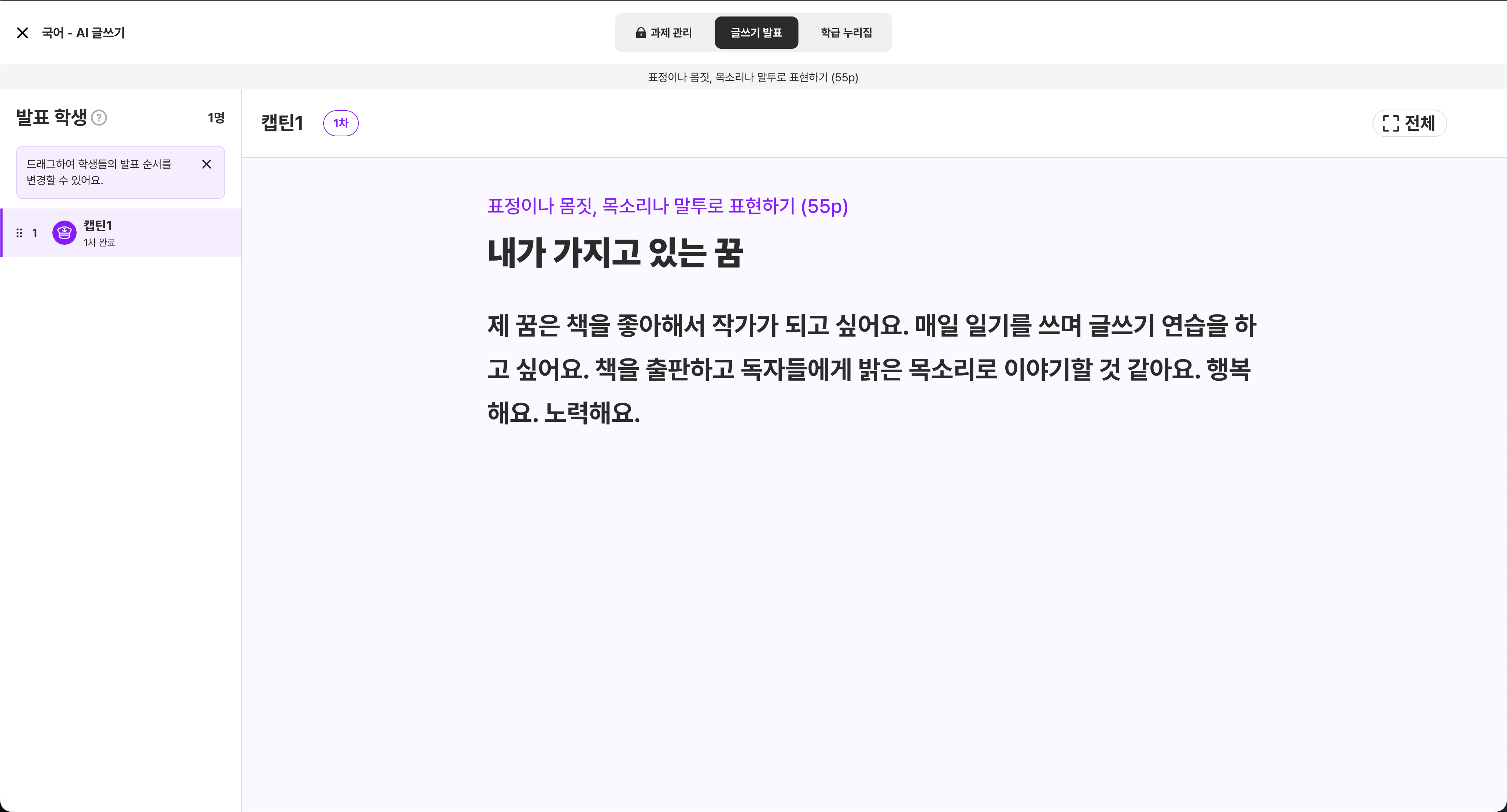 |
| 피드백 전송 페이지 > [글쓰기 발표] 탭에서 학생 글을 발표할 수 있어요. |
| 2. 글쓰기 작품 가정에 공유하기 |
|
📌 추천 활용 시점: 서로의 글 읽고 반응 나누기, 학부모에게 링크 공유
같은 과제를 작성한 친구들의 글을 함께 읽고, 교사가 허용하면 댓글과 이모지 반응을 남길 수 있는 공간입니다.
- 공개 범위를 선생님만 / 클래스 구성원만 / 링크가 있는 모든 사용자 중에서 선택할 수 있어요.
- 학생의 최종 제출본만 표시되며 평가 정보는 노출되지 않습니다.
- 부적절한 댓글은 숨기고, 댓글·반응 허용 여부도 누리집 단위로 관리할 수 있어요.
- '링크 공개' 설정 시 로그인 없이 열람 가능한 읽기 전용 링크가 제공됩니다.
|
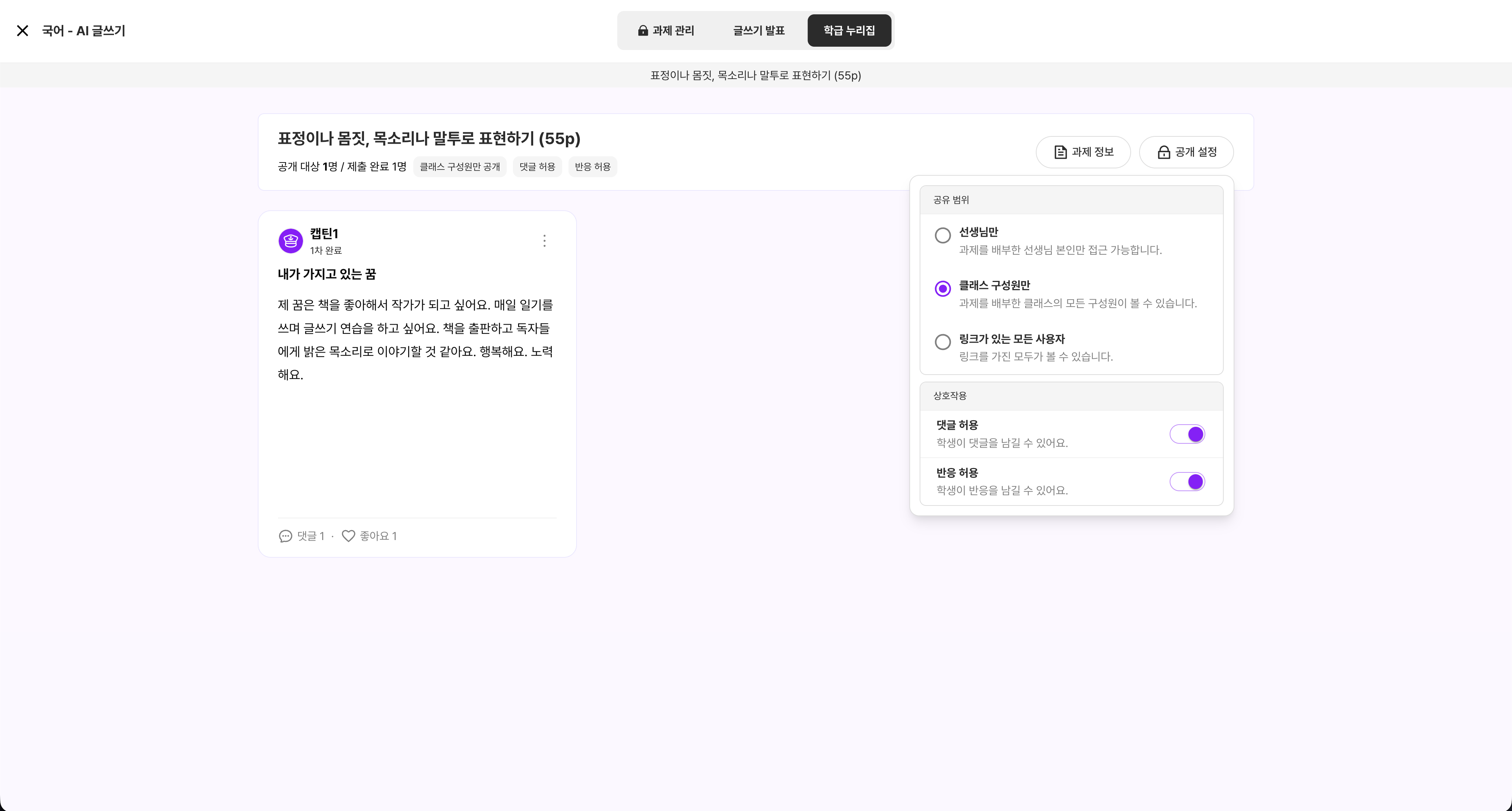 |
| [학급 누리집] 탭 > [공개 설정]에서 공개 범위와 댓글·반응을 설정할 수 있어요. |
| 3. 샌드박스로 만든 앱 동료평가하기 |
|
📌 추천 활용 시점: 프로젝트 결과 공유, 학생 간 상호 피드백, 갤러리 워크
생성형 AI로 만든 학생들의 결과물을 공유하고 반응과 댓글을 주고받을 수 있습니다.
- 교사가 반응·댓글 허용 여부를 각각 설정할 수 있어요.
- 댓글을 비허용하면 새 댓글 작성·수정·삭제가 막히고, 기존 댓글·반응은 그대로 볼 수 있습니다.
- 부적절한 댓글은 숨기거나 다시 표시할 수 있어요.
|
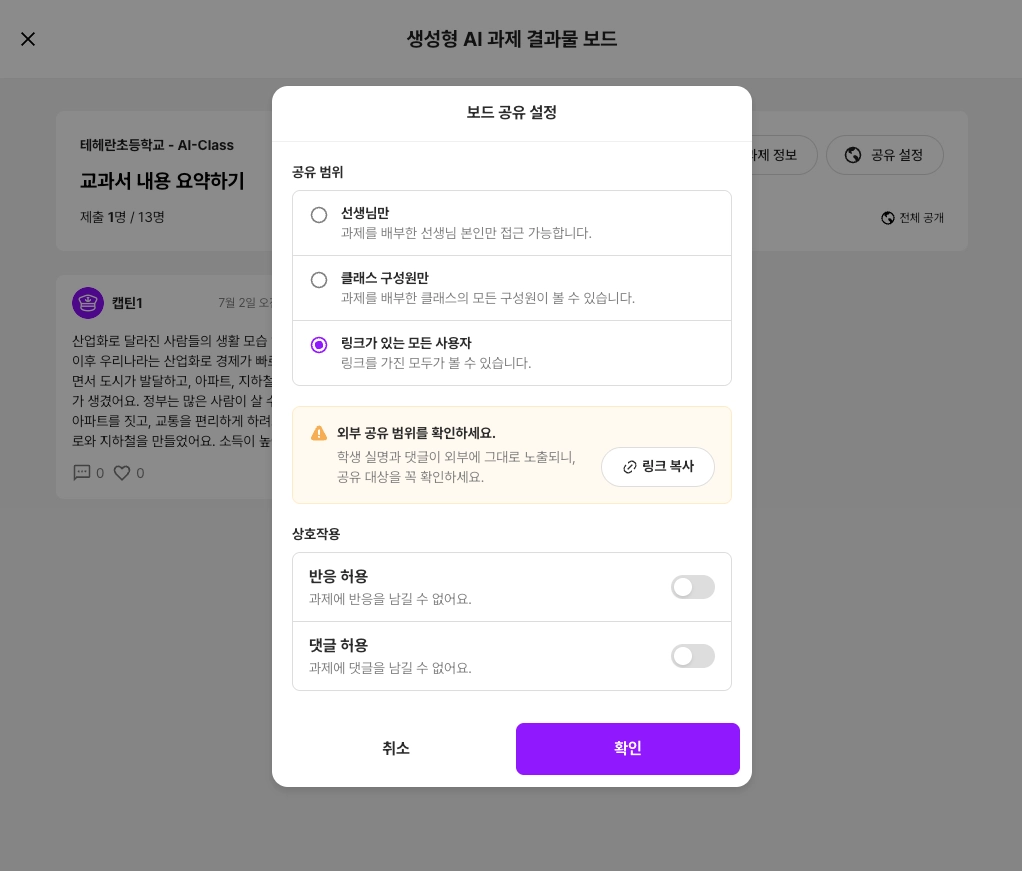 |
| 결과물 보드 [공유 설정]에서 반응·댓글 허용 여부를 설정할 수 있어요. |
| 4. 샌드박스 배부 전 간편 테스트해보기 |
|
📌 추천 활용 시점: 수업 전 과제 미리 체험, 과제 흐름 점검, 동료 교사 안내
라이선스와 학생 계정 없이도 선생님 본인 계정으로 샌드박스 과제를 테스트 배부해 볼 수 있습니다. 실습 → 제출 → 피드백 → 리포트까지 전체 흐름을 혼자서 확인할 수 있어요.
- 테스트 배부는 무료 배부 횟수를 차감하지 않습니다.
- 테스트 과제는 교사만 확인할 수 있으며 학생에게 노출되지 않습니다.
|
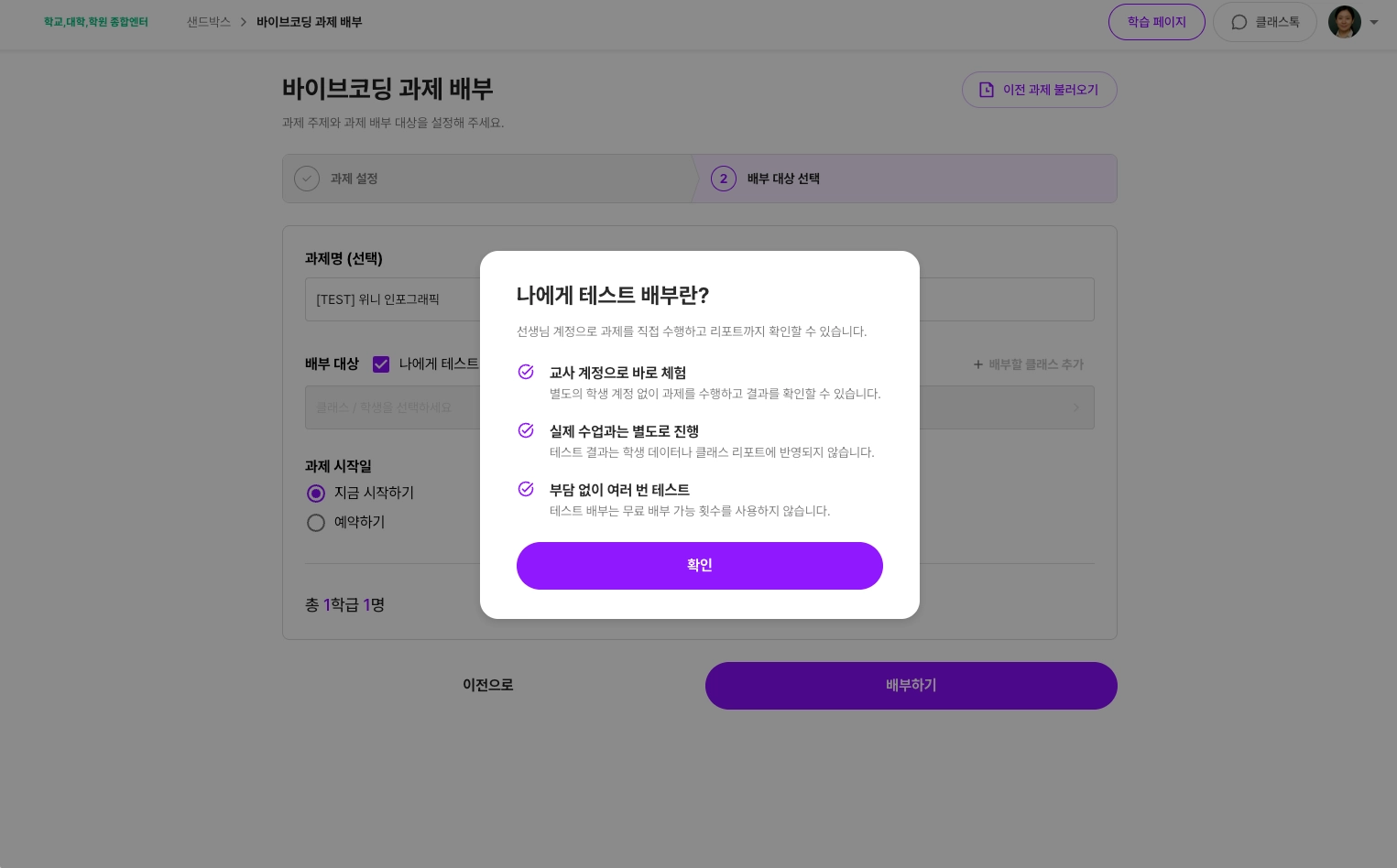 |
| 배부 화면에서 [나에게 테스트 배부]를 체크하면 본인 계정으로 과제가 배부돼요. |
| 5. 바이브코딩한 앱 코드뷰 보기 |
📌 추천 활용 시점: 결과물의 코드 구조 살펴보기, 코드 내보내기
바이브코딩 결과물을 미리보기뿐 아니라 [코드] 탭에서 실제 코드로 확인하고 전체 복사할 수 있습니다. 학생 실습 화면, 교사 개별 학생 상세, 결과물 보드에서 모두 지원돼요. |
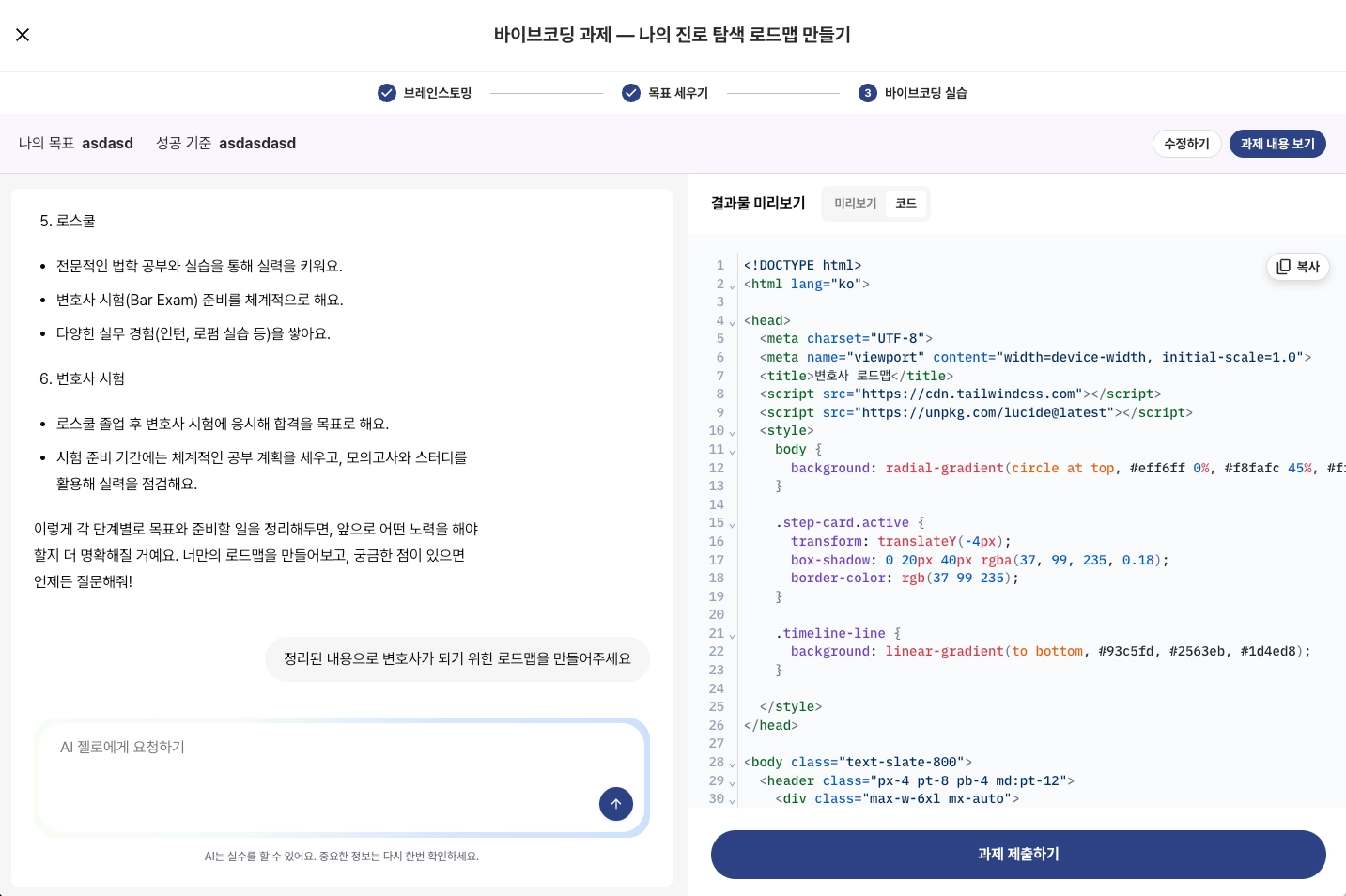 |
| 결과물 미리보기 옆 [코드] 탭에서 코드를 확인하고 복사할 수 있어요. |
| 6. 바이브코딩 버전 되돌리기 |
|
📌 추천 활용 시점: 이전 버전으로 되돌리기, 여러 시도 비교
학생은 바이브코딩 과제 진행 중 생성한 결과물의 이전 버전을 다시 보거나 이어서 만들 수 있습니다.
- 원하는 버전을 골라 다시 보기 · 이어서 만들기 · 제출이 가능해요.
- 단, 버전 '다시 보기' 중에는 과제를 제출할 수 없어요.
|
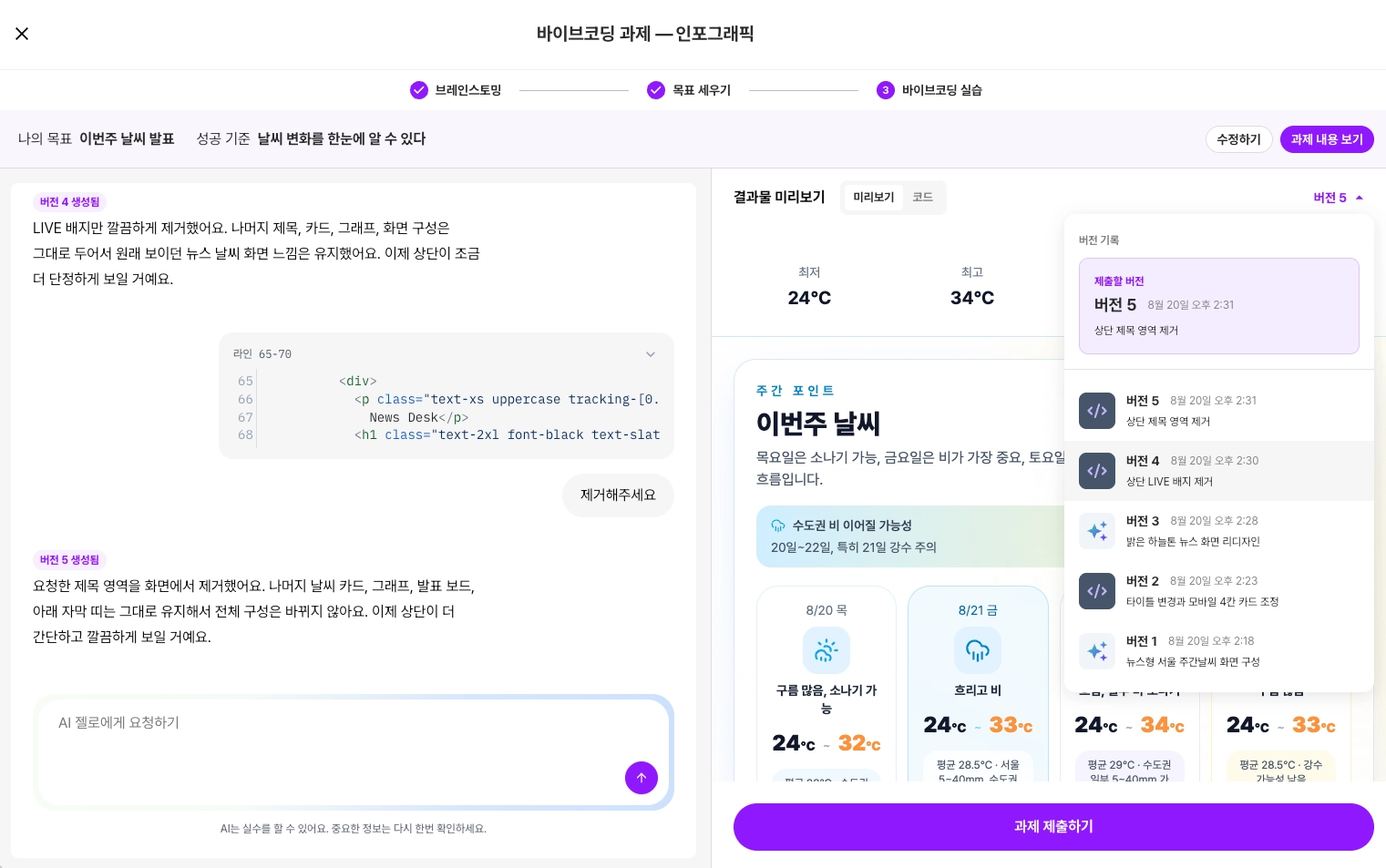 |
| 우측 상단 버전 목록에서 원하는 버전을 선택해 다시 보거나 이어서 만들 수 있어요. |
| 7. 바이브코딩 코드를 AI와 함께 고치기 |
📌 추천 활용 시점: 코드 이해가 필요할 때, 부분 수정, AI와 함께 다듬기
[코드] 탭에서 원하는 라인을 선택해 AI에게 코드에 대해 설명을 듣거나 수정해달라고 요청할 수 있어요. |
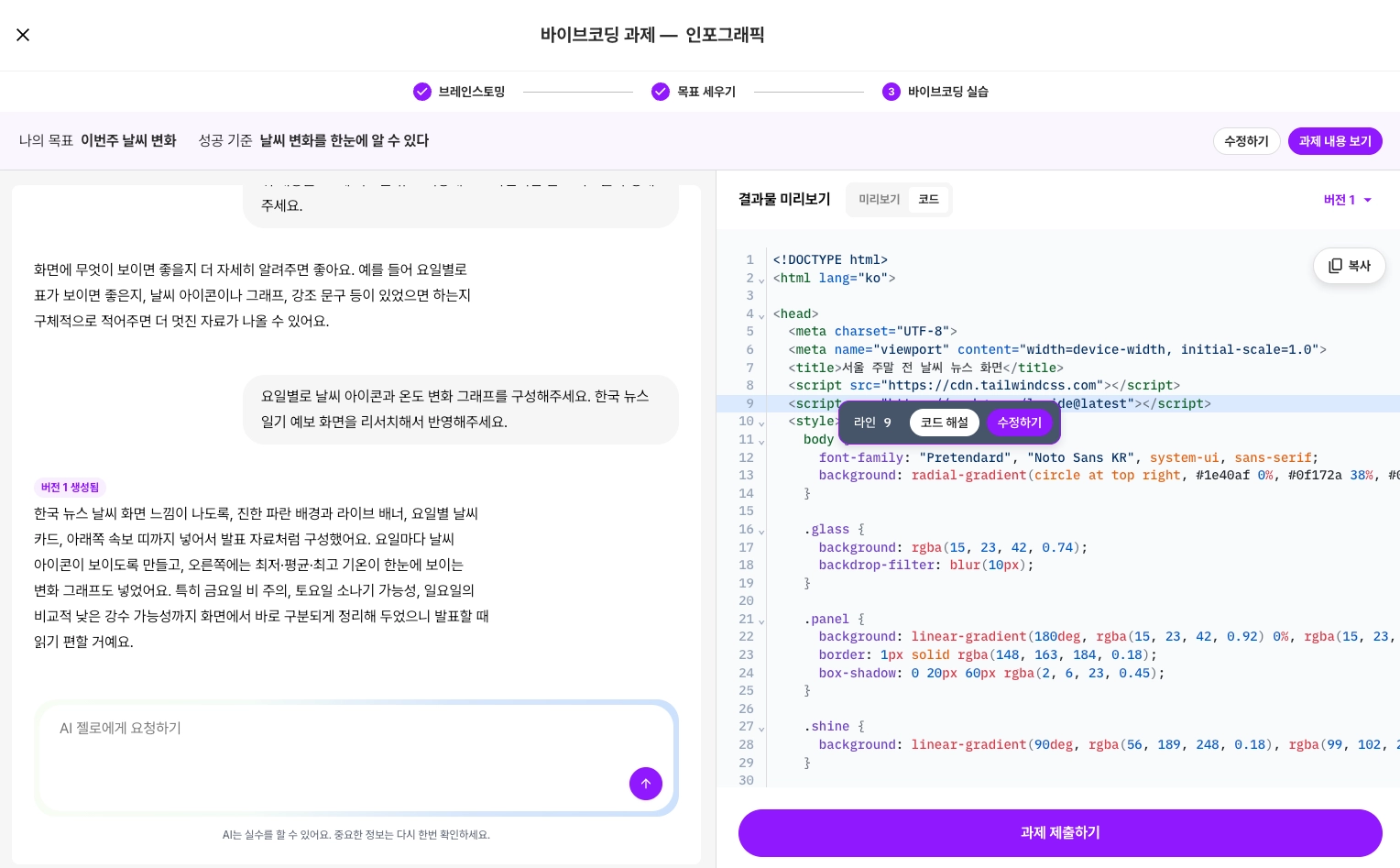 |
| 코드 라인을 선택하면 [코드 해설]과 [수정하기] 버튼이 나타나요. |
| 그 외 개선 |
- 생성형 AI 과제 제출 후 리포트에서 이미지를 다운로드하거나 전체보기할 수 있어요.
- 샌드박스 과제 배부 시 목표를 줄바꿈하여 입력할 수 있어요.
|
| 다가오는 기능 |
- 러닝에서 AI 평가 배부의 동일한 문제 배부 시 문항의 순서를 변경할 수 있어요.
- 러닝에서 진단평가 알림을 보낼 수 있어요.
- 라이팅 국어·영어 글쓰기에서 학급 문집을 만들 수 있어요.
- 샌드박스 과제를 다시 제출할 수 있어요.
|
| 새로워진 클래스팅 AI, 지금 직접 살펴보세요! |
|
|
|